ノックを送る
ノックの送信は、チャンネル詳細画面から行います。
-
サイドバーで送りたいチャンネルを開きます(例:
# team-a)。 -
メンバーカードの右下の チェックボックス で、声をかけたいメンバーを選びます(複数選択可)。
-
画面右上の ノック ボタンを押します。
-
「ノック」ダイアログが開きます。
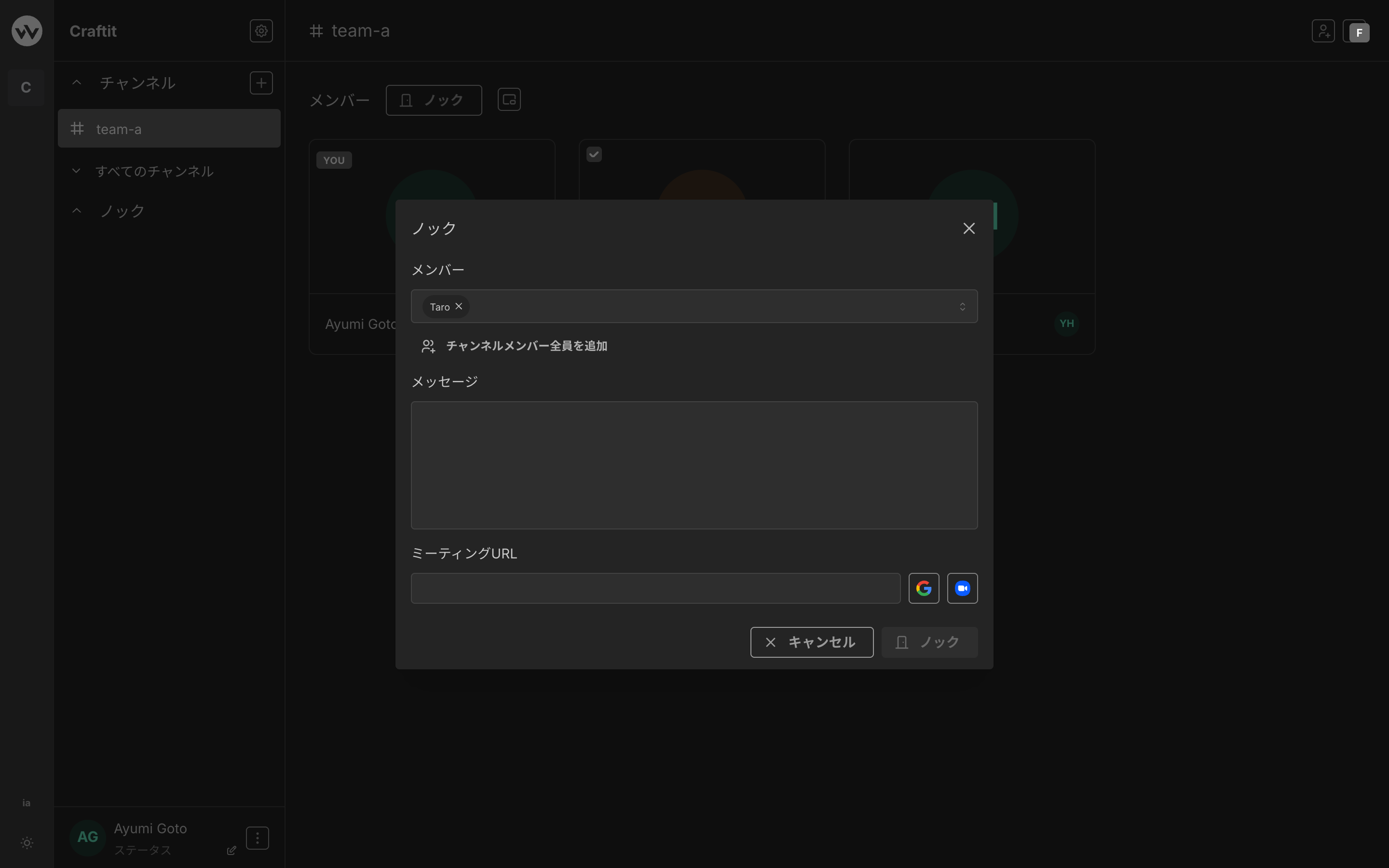
-
必要に応じて以下を入力します。
- メンバー: 自動で選ばれているメンバー。追加・削除も可能。
- チャンネルメンバー全員を追加: 一括追加するワンタッチボタン。
- メッセージ: 用件を短く(例: 「3 分だけ相談させてください」)。
- ミーティング URL: 任意。手動で URL を貼り付けても、右側のアイコンから Google Meet / Zoom と連携 して自動生成しても OK。
-
ノック を押します。
どのメンバーに送るか迷うときは
Section titled “どのメンバーに送るか迷うときは”- ステータスを見て手が空いていそうかを確認しましょう(ステータスを設定する)。
- 用件によっては全員を選ばず、必要な相手だけに絞ったほうがスムーズです。
送ったあとは
Section titled “送ったあとは”- ノック詳細ダイアログが開き、宛先メンバーの応答状況がリアルタイムで更新されます。
- そこから ミーティング URL を開いたり、追加で宛先を増やしたりできます(ノックの宛先を追加する)。